Membuat File Image Ghost Windows Xp

Tidak seperti pada Windows Me, 98, atau 95, Windows Xp yang kita install di sebuah harddisk, tidak bisa begitu saja dapat dipakai di lain motherboard yang berbeda. Layar akan blue screen, atau sistem tidak loading sama sekali. Dengan cara sederhana, sebuah harddisk Windows Xp dapat dipakai pada motherboard yang berbeda, bahkan kita dapat membuat file imagenya dengan menggunakan Norton Ghost. Yang pada akhirnya, file image tsb dapat kita pakai, untuk nge-ghost hardisk-hardisk lain pada sebuah PC atau laptop.

Yang penting motherboard yang kita gunakan untuk membuat file ghost tsb sudah mendukung ACPI. Kita bisa lihat pada bios motherboard. Jika ACPI nya disable, kita harus meng-enable kannya dulu sebelum pekerjaan ini dimulai.

  • Enable kan ACPI pada bios.
  • Instal Windows Xp beserta program-program lain selengkap mungkin dan sesuai kebutuhan.
  • Driver tidak apa-apa diinstal juga.
  • Buatlah sebagus mungkin Windows Xp nya dan kestabilannya.
  • Jangan lupa didefrag untuk lebih merapikan susunan file dalam harddisk.

  1. Klik Kanan Icon My Computer pada desktop
  2. Klik Properties, hardware, device manager
  3. Pada Tab Computer, update driver secara manual, dan ubahlah menjadi Advanced Configuration Power Interface (ACPI) PC.
  4. Pada Tab IDE ATA/ATAPI Controller, Update driver secara manual, dan ubahlah menjadi standar semuanya (ke-3 nya)
  5. Standard Dual Channel PCI IDE Controller
  6. Standard IDE/ESDI Hard Disk Controller
  7. Standard IDE/ESDI Hard Disk Controller
  8. Restart your computer. Setelah masuk ke windows lagi, rapikan kembali Windows Xp nya. Kemudian Shutdown. Pada posisi seperti ini, harddisk tsb dapat dipakai di semua motherboard yang ber ACPI.

MEMBUAT FILE IMAGE (GHO) NORTON GHOST.

  • Disarankan menggunakan Norton Ghost 2007. Hal ini dimaksudkan agar file image yang kita buat, dapat digunakan untuk nge-ghost HDD SATA dan nge-ghost via USB
  • Jika HDD SATA yang dighost tsb untuk Laptop, maka disable Fiture SATA (dan / atau yang berkaitan) pada bios laptop tsb. Jika tidak di disable kan, Windows Xp akan berulang kali restart (gagal masuk windows)
  • File image yang kita buat ini, tidak support pada mainboard yang tidak ber ACPI
  • Kita dapat menggunakan Norton Ghost 2007 pada BootCD Hiren’s. Baik untuk membuat file image nya (gho) maupun untuk nge-ghost hdd lain.
  • Untuk dapat menggunakan Norton Ghost, itu mudah saja. Ikuti saja langkah-langkah yang ada.
  • File image ini sudah saya test pada motherboard rakitan dan build up, processor intel dan AMD, pada PC maupun laptop.
  • Jika kita ingin membuat file image (gho) yang dapat bekerja pada mainboard yang tidak ber ACPI, maka kita harus meng disable kan semua komponen (LPT, USB, Sound, Dll), kecuali IDE, VGA, Keyboard dan mouse. Disable ini kita lakukan sebelum kita memulai pekerjaan instalasi Windows Xp.
  • Pada Device Manager, Tab Computer, harus tersetting Standard PC
  • Pada Tab IDE ATA/ATAPI Controller, sama seperti yang di atas.
  • Dan lakukan Scan for hardware changes. Untuk memasukkan driver NT power management nya. Agar windows dapat power off pada saat shutdown. Jika ini tidak dilakukan , maka pada saat shutdown, maka CPU tidak power off.
Ok Gitu aja, selamat praktek dan sukses.

Artikel dalam bentuk PDF dapat didownload di sini
Posted on 20.03 by RLJ(Nyunz) and filed under | 0 Comments »

Tips Cara mengatur BIOS agar Komputer Booting dari USB Flashdisk ?

Sebelumnya saya beberapa kali mengulas cara membuat bootable CD dan USB Flashdisk. Salah satunya ketika menulis tentang membuat installasi windows 7/vista dari USB Flashdisk. Tetapi mungkin sebagian kita belum tahu bagaimana cara mengatur agar komputer bisa booting dari Flashdisk. Untuk bisa booting dari USB, kita harus mengubah setting atau pengaturan BIOS, yang sebenarnya cukup mudah.
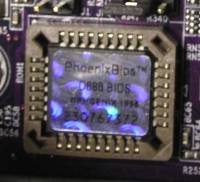
Bagi yang belum tahu apa itu BIOS, sebagai sedikit gambaran, BIOS (Basic Input/Output System) secara sederhana merupakan sebuah system di dalam Chip Motherboard yang bertugas mengenali dan menyiapkan perangkat keras/hardware komputer saat PC pertama kali dinyalakan, seperti Hardisk, Processor, VGA, Memory (RAM), DVD Rom dan lainnya. Jika semua beres maka Sistem Operasi (seperti windows,Linux) baru mulai dijalankan.
BIOS akan mendeteksi perangkat (hardware) apakah yang akan diakses pertama kali dan apakah ada sistem operasi didalamnya (biasa dikenal dengan Boot Order, Boot Priority atau sejenisnya). Ada banyak vendor BIOS yang digunakan, yang populer antara lain AMI (American Megatrends Inc.), Phoenix dan Award BIOS. Meskipun demikian, pengaturan ini pada dasarnya hampir sama.
Untuk memperjelas, berikut langkah pengaturan dengan BIOS Phoenix dan AMI, agar komputer booting pertama kali membaca USB Flashdisk:
  1. Pasang USB Flasdisk yang berisi sistem yang akan dijalankan di komputer (PC) atau laptop
  2. Hidupkan komputer jika belum menyala, jika komputer masih hidup, Restart terlebih dahulu.
  3. Ketika muncul pesan atau tulisan awal, biasanya ada informasi tekan tombol tertentu untuk masuk ke BIOS atau System Utilities. Bisa tekan beberapa kali untuk memastikan. Berikut contoh beberapa pesan yang sering muncul:
    • Press DEL to enter BIOS setup ( berarti kita tekan tombol Delete, di hampir sebagian besar PC)
    • Press F2 for System Utilities ( Berarti kita tekan tombol F2, misanya : di laptop/netbook )
    • Di beberapa PC/Laptop, mungkin dengan tombol yang berbeda, pastika untuk memeriksa pesan awal yang tampil.
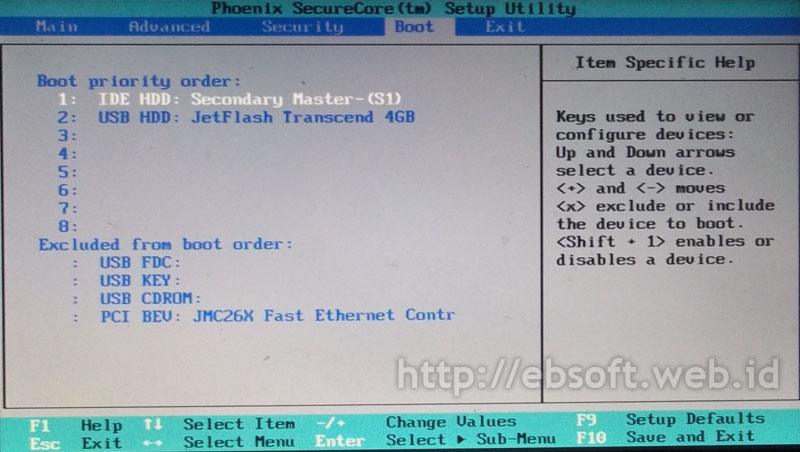
  4. Setelah kita masuk ke BIOS (seperti tampilan dibawah ini), kita bisa mulai mengatur urutan proses booting.

  5. Cari Menu BOOT, jika tidak ada, cari di menu lain yang didalamnya ada keterangan seperti : Boot, Booting, Boot Order, Boot Priority dan sebagainya
  6. Jika USB Flashdisk sudah dipasang dan BIOS juga mendukung pengenalan USB, seharusnya akan tampil seperti berikut:
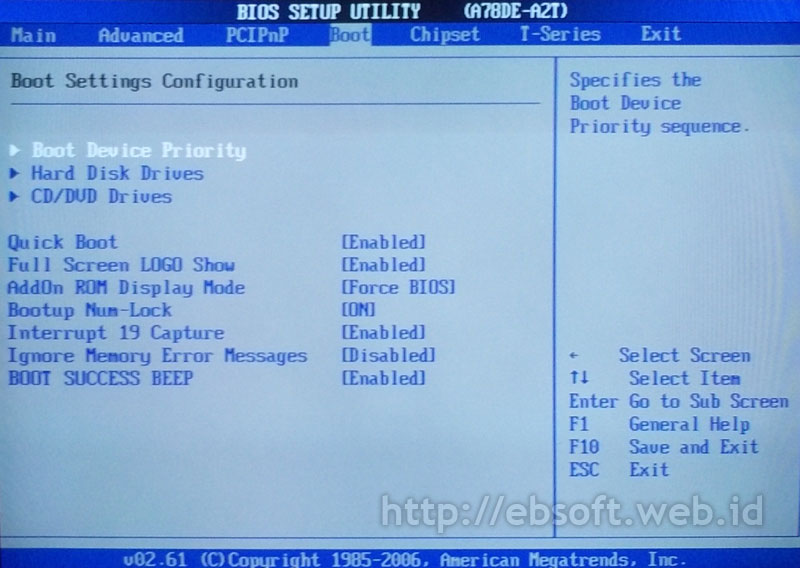
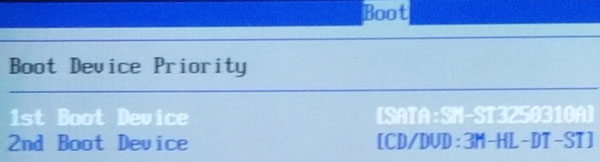
    Untuk BIOS tertentu, seperti misalnya AMI BIOS, hanya ada 1st Boot dan 2nd Boot, sehingga mungkin USB Flashdisk tidak akan langsung tampil di pilihan/urutan booting.

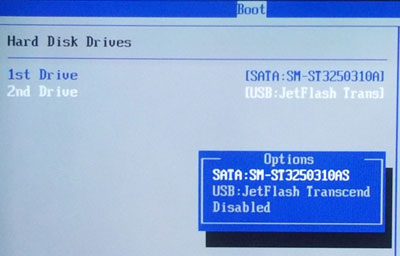
    maka perlu di cek di pilihan lain, masih di menu utama BOOT, disini adalah Hard Disk Drives. Pastikan USB Flashdisk dipindahkan di urutan pertama.
  7. Selanjutnya ubah agar Flahsdisk berada di urutan pertama di urutan booting ( biasanya ada keterangan Boot Priority Order, Boot Device Priority dan sejenisnya)

  8. Setelah selesai, lihat menu Exit dan Pilih menu Exit Saving Changes atau Save Changes and Exit
  9. Pengaturan akan tersimpan dan komputer akan restart, selanjutnya komputer pertama kali akan membaca USB Flashdisk
Jika flashdisk sudah dimasukkan tetapi tidak terdeteksi, ada beberapa kemungkinan, seperti: BIOS belum mendukung teknologi untuk mendeteksi USB sebagai media booting. Kemungkinan kedua adalah Flashdisknya mengalami kerusakan atau perlu di set agar USB Flashdisk dideteksi sebagai Hard drives, seperti contoh di atas. Untuk sebab pertama mungkin bisa diatasi dengan Update (Upgrade BIOS), bisa membaca caranya di artikel saya Bagaimana cara meng-upgrade BIOS
Di beberapa BIOS mungkin pengaturannya tidak sama persis dengan yang dicontohkan diatas, tetapi intinya sama, mengatur urutan Booting di BIOS. Jika kita tidak merlukan booting dari USB Flashdisk lagi, sebaiknya pengaturan di kembalikan ke keadaan sebelumnya
Posted on 23.36 by RLJ(Nyunz) and filed under | 0 Comments »

Ashampoo HDD Portable Meningkatkan Kinerja Hard Drive

Ashampoo HDD Control 2 Portable adalah software untuk menyediakan pemantauan lengkap Hard Drive seperti memonitor, meningkatkan, memelihara, membersihkan disk-up dan defragmentasi kinerja hard drive.
Perangkat lunak ini (Ashampoo HDD Control Portable 2.01) mendukung tidak hanya semua IDE umum dan serial ATA hard drive, tetapi juga memberikan meningkatkan dukungan untuk drive USB eksternal hard dan solid state drive (SSD).
pemantauan Konstan memungkinkan perangkat lunak untuk mengakui kegagalan awal hard drive. Biarkan Ashampoo HDD Control 2
memberitahu Anda tentang kegagalan yang mungkin terjadi, misalnya melalui e-mail, jika Anda tidak dekat komputer Anda.

Fitur:
* Konstan pemantauan hard drive (juga untuk sistem multi-user)
* Extended antarmuka pengguna dengan petunjuk yang luas dan informasi tentang kesehatan, kinerja dan suhu hard drive
* Secara signifikan memberikan dukungan untuk drive USB eksternal hard dan solid state drive (SSD)
* Mendukung SMART self-test (jika didukung oleh hard drive)
* Penjaga Latar belakang terus menerus memonitor status, kinerja dan suhu
* Mendalam penjelasan dan informasi tentang petunjuk sesuai konteks
* Menampilkan semua SMART file saat ini dengan penjelasan rinci
* Mampu untuk mengekspor laporan untuk tujuan dukungan
* Fully pemantauan suhu dikonfigurasi tersedia dalam Celcius dan Fahrenheit
* Pilihan untuk secara otomatis menyimpan semua insiden terpisah di log
* Wikipedia kontrol dan skema warna termasuk GUI
* Mudah dan pembaruan perangkat lunak otomatis
* Kuat dan berkecepatan tinggi untuk membersihkan disk-up
* Objek yang ditemukan dapat dikonfigurasi dan dikelola dalam menu shortcut
* Objek yang ditemukan dapat dikelola dengan menggunakan mekanisme filter cerdas
* Baru aturan pengecualian dapat dibuat secara manual atau secara otomatis
* Mendukung generasi terbaru dari browser (Firefox, Internet Explorer, Opera)
* Beragam pilihan untuk menyesuaikan konfigurasi untuk memenuhi kebutuhan pengguna
* Tingkat Tinggi berkat keamanan untuk tahun pengalaman dan manajemen canggih cookie
* Self-monitoring, analisis, status laporan kegagalan
* Evaluasi status kesehatan dan kinerja hard drive
* Rentang kriteria evaluasi yang tersedia untuk konfigurasi disesuaikan
* S.M.A.R.T. teknologi memberikan informasi tentang (jika didukung oleh drive):
o Jumlah jam beroperasi dan memulai proses
o Kesalahan Tingkat selama posisi
o Start / menghentikan proses dari drive kepala
o Jumlah urutan parkir untuk menulis / membaca unit
kalibrasi Disk upaya o
o realokasi (dalam hal sektor disk buruk)
o Controller hard drive transfer rate (kabel rusak)
o Dan masih banyak lagi
* Suhu tampilan termasuk peringatan dini overheating
* Peringatan Email untuk memberitahu pengguna bahwa kondisi hard drive telah memburuk dan kegagalan sudah dekat
* Link langsung ke Windows event log
* Penyesuaian tingkat kebisingan dan manajemen daya dari hard drive (jika didukung oleh hard drive)
* Data recovery a€“ memulihkan file dan folder yang terhapus
* Sepenuhnya otomatis, a€œproaktifa€ defragmentasi hard drive

Free Download Ashampoo HDD Control Portable 2.01
Posted on 23.32 by RLJ(Nyunz) and filed under | 0 Comments »

Software Gratis Untuk Mempercepat Kinerja Koneksi Telkom Speedy

Dengan SpeedConnect Internet Accelerator 8.0 Terbaru dapat mempercepat koneksi internet speedy anda dan mempercepat koneksi Dial-UP modem, DSL, Cable, Wireless LAN.
SpeedConnect Internet Accelerator adalah sebuah program windows yang dirancang sedemikian rupa untuk mengoptimalkan dan mempercepat koneksi jaringan internet anda dan semua kegiatan yang berhubungan dengan internet.

SpeedConnect Internet Accelerator mempercepat membuka halaman website dan emailo anda, Download akan lebih cepat, game online akan lebih lancar serta meningkatkan sambungan pada Skype.
Jika anda berminat untuk segera menggunakan SpeedyConnect Internet Accelerator terbaru Full Version silahkan unduh link download dibawah ini:


  • Free Download Master SpeedConnect Internet Accelerator versi 8

  • Free Download Crack SpeedConnect Internet Accelerator 8.0

  • Posted on 23.26 by RLJ(Nyunz) and filed under | 0 Comments »

    Hapus Deep Freeze Dengan Deep Unfreezer 1.6

    Deep Unfreezer 1.6 adalah software anti deep freeze terbaru untuk menghapus program deep freeze yang terproteksi password dan digunakan untuk “Boot Thawed” dan uninstall Deep Freeze dari sistem windows anda ketika Anda lupa password Deep Freeze.

    Kompatibilitas Pilihan:
    Kompatibel dengan Deep Freeze 4,5, dan 6
    Kompatibel dengan Windows 95/98/Me/2000/Xp/vista/7
    Kompatibel dengan antivirus pihak ketiga dan aplikasi anti-spyware
    Aktif melengkapi direktori dan aturan grup
    Kompatibel dengan user switching
    Menawarkan opsi untuk menunjuk aplikasi tertentu, seperti program antivirus, yang akan Terpercaya dan dikecualikan dari perlindungan

    Menyediakan pembebasan folder lokal atau jalur jaringan, dengan pilihan untuk memasukkan subfolder
    Peringatan!

    Gunakan Dengan Resiko Sendiri:
    Program ini berpotensi berbahaya dan dapat mengakibatkan komputer crash atau bahkan merusak sistem dan menyebabkan kegagalan permanen. Ini harus dipertimbangkan sebagai sumber terakhir. Sebelum menjalankan program, Anda harus membuat cadangan salinan dari sistem registry dan file konfigurasi Deep Freeze. Penulis tidak bertanggung jawab atas kerusakan program setelah menggunakan Unfreezer.


  • Free DownloadDeep Unfreezer 1.6

  • Posted on 23.24 by RLJ(Nyunz) and filed under | 0 Comments »

    Cara Mempercepat Buffering Video Tanpa Software

    Buffering Video
    Buffering Video

    Dengan Hanya Menggunakan Tools Notepad,,Insya Allah anda bisa mempercepat Buffering Video di youtube atau dimana pun saja.

    Berikut cara mempercepat buffering video tanpa software adalah:


    •Klik Start ? RUN
    •didalam box RUN,,tulis ? system.ini
     
     
    •Kemudian akan muncul notepad yang ada tulisannya
     
     
    •Sekarang,,Copy Teks Dibawah ini,,Paste di bawah teks yang tadi
     
    page buffer=1000000Tbps
    load=1000000Tbps
    download=1000000Tbps
    save=1000000Tbps
    back=1000000Tbps
    search=1000000Tbps
    sound=1000000Tbps
    webcam=1000000Tbps
    voice=1000000Tbps
    faxmodemfast=1000000Tbps
    update=1000000Tbps
    jadinya seperti gambar dibawah ini
     

    •Simpan dan restar komputer anda dan lihat hasilnya.
    Semoga tips ini dapat bermanfaat bagi anda sekalian.
    Posted on 23.18 by RLJ(Nyunz) and filed under | 0 Comments »

    Cara Sederhana Angkat Sel Kulit Mati

    Jika tidak dibersihkan, sel kulit mati ini bisa menimbulkan masalah kulit mengganggu.

    Setiap hari pasti ada sel kulit yang telah mati di permukaan kulit. Jika tidak dibersihkan, sel kulit mati ini bisa menimbulkan masalah seperti jerawat, komedo atau membuat kulit kasar dan kusam.

    Struktur kulit manusia pada dasarnya dibagi menjadi dua lapisan yaitu dermis dan epidermis. Untuk epidermis dibagi menjadi lima lapisan. Lapisan pada permukaan kulit disebut Stratum korneum, yang paling banyak terdapat sel-sel kulit mati. Permukaan kulit memang "gudangnya" sel kulit mati.

    Untuk itu sangat penting membersihkan kulit secara intensif setidaknya satu minggu sekali. Ikuti trik berikut agar sel-sel kulit yang telah mati terangkat dan tidak menimbulkan masalah pada kulit.

    - Eksfoliasi. Cara paling mudah untuk menyingkirkan sel-sel kulit mati tidak hanya wajah Anda, adalah eksfoliasi. Gunakan scrub atau lulur lembut dan gosokkan perlahan pada kulit. Anda bisa melakukannya sebelum mandi

    - Gunakan sabun dan kain berbahan lembut untuk membersihkan wajah. Jika membersihkan wajah dengan tangan, pastikan tangan benar-benar dalam keadaan bersih terutama kuku.

    - Bersihkan juga kulit mati pada bagian tumit kaki. Karena teksturnya kulit agak tebal, sebelum membersihkannya, olesi dengan lotion atau minyak. Tunggu beberapa menit hingga sedikit lunak. Kemudian gosok dengan batu penghalus kaki secara lembut. Anda juga bisa membersihkan dengan lulur atau scrub.

    - Sebelum tidur biasakan membersihkan kulit, dan gunakan pelembab. Jika kulit Anda termasuk berminyak, gunakan krim pelembab yang tidak mengandung minyak. Kebiasaan ini akan menjaga kulit Anda setiap hari, dan mencegah kulit mati menjadi masalah.
    Posted on 22.12 by RLJ(Nyunz) and filed under | 0 Comments »